DMA
Thursday, October 1, 2009
Seperti yang telah dijelaskan sebelumnya bahwa mekanisme interupsi tidak efisien untuk melakukan transfer data yang besar. Transfer data dilakukan per word. Pada mekanisme interupsi, untuk tiap word data yang ditransfer, prosesor tidak akan menunggu data tersedia pada perangkat yang mengirim data maupun data selesai ditulis oleh perangkat yang menerima data. Dalam situasi tersebut prosesor akan mengganti proses yang sedang dieksekusinya (yang melakukan transfer data) dengan proses lain (context switch). Jika ukuran data yang ditransfer cukup besar, prosesor akan berulang kali melakukan context switch, padahal context switch akan menimbulkan overhead. Oleh karena itu kelemahan mekanisme interupsi untuk menangani transfer data yang besar disebabkan oleh context switch. Untuk menangani kelemahan tersebut, digunakan suatu unit kontrol khusus yang disediakan untuk mentrasfer data langsung antar perangkat eksternal dan memori utama tanpa intervensi terus menerus dari prosesor. Unit kontrol khusus tersebut adalah DMA.
Sistem modern dapat mengurangi beban CPU untuk melakukan operasi M/K, yaitu dengan menggunakan pengendali DMA. Dengan demikian CPU dapat melakukan tugas lain sementara operasi M/K dilakukan. Setiap pengendali peralatan dapat saja memiliki perangkat keras DMA tersendiri. Alternatif lain adalah dengan memiliki sebuah pengendali DMA pada motherboard yang mengatur transfer ke berbagai peralatan.

Untuk memulai transfer data secara DMA, driver peralatan akan menulis blok perintah DMA memori yang menunjuk sumber data, tujuan, dan jumlah byte yang akan ditransfer. CPU kemudian akan mengirimkan alamat blok perintah ini pada pengendali DMA. pengendali DMA akan memproses informasi ini untuk kemudian mengoperasikan bus memori.
Transfer sebanyak 1 byte/word per satuan waktu oleh pengendali DMA disebut sebagai cycle stealing karena pengendali menggunakan bus cycle milik CPU. Dengan cycle stealing penggunaan bus oleh CPU akan tertunda beberapa waktu karena bus digunakan untuk proses DMA.
Tiga langkah dalam transfer DMA:
prosesor menyiapkan DMA transfer dengan menyediakan data-data dari perangkat, operasi yang akan ditampilkan, alamat memori yang menjadi sumber dan tujuan data, dan banyaknya byte yang ditransfer.
Pengendali DMA memulai operasi (menyiapkan bus, menyediakan alamat,menulis dan membaca data) samapai seluruh blok sudah ditransfer.
Pengendali DMA menginterupsi prosesor, dimana selanjutnya akan ditentukan tindakan berikutnya.
MULTIMEDIA

Istilah multimedia muncul melalui media masa diawal 1990. Istilah ini dipakai untuk menyatukan menyatukan teknologi digital dan analog dibidang entertainment, publishing, communications, marketing, advertising, dan juga commerce. Multimedia merupakan penggabungan dua kata ”multi” dan “media”. Multi berarti “banyak” sedangkan media atau bentuk jamaknya berarti medium.
Sedangkan medium adalah entitas yang dilewati oleh sesuatu. Contohnya medium artistik (lukisan, sculpture) adalah kendaraan para arti untuk menyampaikan idenya. Contoh lainya adalah “media masa” yaitu kanal komunikasi dan informasi
Multimedia dapat diartikan sebagai penggunaan beberapa media yang berbeda untuk menggabungkan dan menyampaikan informasi dala bentuk text, audio, grafik, animasi, dan video.
Beberapa definisi menurut beberapa ahli:
1. Kombinasi dari komputer dan video (Rosch, 1996)
2. Kombinasi dari tiga elemen: suara, gambar, dan teks (McComick, 1996)
3. Kombinasi dari paling sedikit dua media input atau output. Media ini dapat berupa audio (suara, musik), animasi, video, teks, grafik dan gambar (Turban dan kawan-kawan, 2002)
4. Alat yang dapat menciptakan presentasi yang dinamis dan interaktif yang mengkombinasikan teks, grafik, animasi, audio dan video (Robin dan Linda, 2001)
5. Multimedia dalam konteks komputer menurut Hofstetter 2001 adalah: pemanfaatan komputer untuk membuat dan menggabungkan teks, grafik, audio, video, dengan menggunakan tool yang memungkinkan pemakai berinteraksi, berkreasi, dan berkomunikasi'
Mengapa Multimedia?
Multimedia dapat digunakan dalam:
1. Bidang periklanan yang efektif dan interaktif
2. Bidang pendidikan dalam penyampaian bahan pengajaran secara interaktif dan dapat mempermudah pembelajaran karena dididukung oleh berbagai aspek: suara, video, animasi, teks, dan grafik
3. Bidang jaringan dan internet yang membantu dalam pembuatan website yang menarik, informatif, dan interaktif
Menurut riset Computer Technology Research (CTR):
1. Orang mampu mengingat 20% dari yang dilihat
2. Orang mampu mengingat 30% dari yang didengar
3. Orang mampu mengingat 50% dari yang didengar dan dilihat
4. Orang mampu mengingat 70% dari yang didengar, dilihat, dan dilakukan. (De Porter)
Multimedia mampu:
1. Mengubah mengubah tempat kerja. Dengan adanya teleworking, para pekerja dapat melakukan pekerjaanya tidak harus dari kantor. Contoh software yang mendukung teleworking/telecommuting : Netmeeting!
2. Mengubah cara belanja. Homeshopping/teleshopping dapat dilakukan dengan menggunakan internet, kemudian barang datang dengan sendirinya.
3. Mengubah cara bisnis. Nokia membuat bisnis telepon seluler, banyak perusahaan menggunakan sistem jual beli online, bank menggunakan cara online-banking.
4. Mengubah cara memperoleh informasi. Orang-orang mulai menggunakan internet dan berbagai software untuk mencari informasi. Misalnya: membaca koran online, detik.com, menggunakan software kesehatan, belajar gitar dari software dan masih banyak lagi.
5. Mengubah cara belajar. Sekolah mulai menggunakan komputer multimedia, belajar online, menggunakan e-book.
6. Internet Multimedia juga mulai bersaing dengan televisi dan radio
Kategori Multimedia
Multimedia dapat didefinisikan menjadi dua kategori yaitu multimedia content production dan multimedia communication dengan definisi sebagai berikut:
1. Multimedia content production
Multimedia adalah penggunaan dan pemrosesan beberapa media (text, audio, graphics, animation, video, and interactivity) yang berbeda untuk menyampaikan informasi atau menghasilkan produk multimedia (music, video, film, game, entertaiment, dll) Atau penggunaan sejumlah teknologi yang berbeda yang memungkinkan untuk menggabungkan media (text, audio, graphics, animation, video, and interactivity) dengan cara yang baru untuk tujuan komunikasi.
Dalam kategori ini media yang digunakan adalah :
• Media Teks
• Media Audio
• Media Video
• Media Animasi
• Media Graph / Image
• Media Interactivity
• Media Special Effect
2. Multimedia communication
Multimedia adalah menggunakan media (masa), seperti televisi, radio, cetak, dan Internet, untuk mempublikasikan/menyiarkan/mengkomunikasikan material advertising, publicity, entertaiment, news, education, dll.
Dalam kategori ini media yang digunakan (tampak pada gambar 2.2) adalah
• TV
• Radio
• Film
• Cetak
• Musik
• Game
• Entertaiment
• Tutorial
• ICT (Internet)
Apa itu Cookie?

Cookie adalah berkas yang dibuat oleh sebuah situs Internet untuk menyimpan informasi di dalam komputer anda. Contohnya, pengaturan anda saat mengunjungi situs tersebut. Saat anda mengunjungi situs yang menggunakan cookie, situs mungkin akan meminta Firefox untuk meletakkan satu cookie atau lebih di dalam harddisk anda.
Ketika anda kembali mengunjungi situs tersebut, Firefox akan mengirimkan kembali cookie milik situs tersebut. Ini memungkinkan situs tersebut untuk menyajikan informasi yang sesuai dengan kebutuhan anda.
Cookie juga dapat digunakan untuk menyimpan informasi identifikasi perseorangan. Informasi identifikasi perseorangan merupakan informasi pribadi yang dapat digunakan untuk mengidentifikasi anda, misalnya nama, alamat email, alamat rumah atau kantor, atau nomor telpon. Namun demikian, patut diperhatikan bahwa situs web hanya memiliki akses ke informasi pribadi yang pernah anda berikan. Sebagai contoh, situs web tidak dapat mengetahui alamat email anda kecuali anda pernah memasukkan alamat email tersebut terlebih dahulu. Selain itu, situs web juga tidak dapat mendapatkan akses ke informasi lain di dalam komputer anda.
Saat menggunakan pengaturan default cookie Firefox, aktivitas cookie tidak akan tampak oleh anda. Anda juga tidak akan melihat bagaimana situs web tersebut mengatur cookie yang diperlukan atau saat Firefox mengirim kembali cookie kepada situs web tersebut. Akan tetapi anda dapat mengatur cookie pengaturanpengaturan supaya Firefox menanyakan sebelum cookie akan diterima dan disimpan. Anda dapat juga membatasi masa kadaluarsa cookie menjadi hanya berlaku pada sesi aktif Firefox anda.
Mengatur Cookie
Secara default, Firefox akan menerima semua cookie, termasuk cookie yang mengizinkan situs mengenali data anda selama mungkin. Apabila anda tidak menyukai pilihan ini, anda dapat mengatur Firefox untuk menghapus semua cookie ketika menutup Firefox:
Buka menu Alat > PengaturanUbah > PengaturanFirefox > Pengaturan dan klik panel Privasi
Pilih pengaturanpengaturan Firefox ditutup pada kotak pilihan Simpan hingga.
Apabila anda ingin mengizinkan situs yang anda percayai untuk menyimpan cookie selama mungkin (misalnya, supaya dapat log-masuk otomatis ke sebuah situs), klik Pengecualian, masukkan alamat situs yang diinginkan, dan klik Izinkan.
Penjelasan Pengaturan Cookie
Berikut adalah pengaturanpengaturan yang mempengaruhi bagaimana cara cookie diatur oleh Firefox:
Terima cookie dari situs web:
Apabila anda tidak ingin situs apapun untuk menyimpan cookie di komputer anda, kosongkan pengaturanpengaturan ini. Perlu diperhatikan bahwa sebagian situs mungkin tidak bekerja dengan baik bila pilihan ini dimatikan. Apabila anda ingin untuk mengizinkan situs tertentu saja yang dapat menyimpan cookie, buka Jendela Pengecualian Cookie dengan mengklik Pengecualian. Tuliskan alamat situs yang diinginkan, dan klik Izinkan atau Izinkan untuk Sesi Ini.
Terima cookie dari pihak ketiga:
Pada saat Firefox menyimpan sebuah cookie dari situs tertentu, Firefox hanya akan mengembalikan cookie situs tersebut saja. Firefox tidak akan melayani sebuah situs dengan cookie yang telah disetel oleh situs lainnya. Oleh karena sebuah situs hanya dapat menerima cookienya sendiri, situs tersebut dapat "mempelajari" aktivitas anda pada saat anda sedang menjelajah halaman-halaman pada situs tersebut dan bukan aktivitas anda secara umum saat anda menjelajahi web.
Akan tetapi kadang-kadang sebuah situs menampilkan isi yang berasal dari situs di tempat lain. Isi ini bisa berupa sebuah gambar ataupun layanan iklan. Situs lain ini juga mempunyai kemampuan untuk menyimpan cookie di Firefox walaupun anda belum pernah mengunjunginya secara langsung.
Cookie yang disimpan oleh sebuah situs yang lain dari situs yang sekarang anda kunjungi disebut sebagai cookie pihak ketiga atau "cookie asing". Terkadang situs web menggunakan cookie lewat berkas gambar GIF transparan yang merupakan gambar khusus yang membantu sebuah situs untuk menghitung jumlah pengunjung, melacak balasan email, mempelajari bagaimana pengunjung menggunakan situs yang bersangkutan, atau menyesuaikan pengalaman menjelajah web anda (Berkas gambar GIF transparan juga disebut sebagai "web beacon" atau "web bug"). Jika pilihan tersebut tidak ditandai, Firefox akan memblokir cookie pihak ketiga ini untuk disimpan.
Simpan hingga:
kadaluarsaJika pengaturanpengaturan ini dipilih, setiap cookie akan dihapus setelah masa kadaluarsa yang ditentukan oleh situs web yang bersangkutan.
Firefox ditutupJika pengaturanpengaturan ini dipilih, cookie akan dihapus pada saat Firefox direstart. Situs web yang membutuhkan cookie masih dapat bekerja. Akan tetapi jika Firefox direstart, situs web akan menganggap anda sebagai pengunjung baru situs web tersebut.
tanyakan selaluMenampilkan peringatan setiap situs web mencoba untuk menyimpan cookie, apakah anda ingin menerima dan menyimpan cookie tersebut atau tidak.
Menerima dan Memblokir Cookie
Apabila anda memilih tanyakan selalu dari daftar pilihan Simpan hingga, dialog akan ditampilkan setiap kali situs mencoba untuk menyimpan cookie di komputer anda. Berikut adalah pilihan yang ditawarkan:
Izinkan: Untuk mengizinkan cookie tertentu, klik Izinkan. Gunakan pilihan ini bila anda mempercayai situs tersebut.
Izinkan untuk Sesi ini: Jika anda ingin mengizinkan cookie tersebut saat ini saja dan ingin cookie tersebut dihapus saat anda menutup Firefox, klik Izinkan untuk Sesi ini. Gunakan pilihan ini bila situs tidak dapat bekerja tanpa cookie dan anda tidak ingin ada cookie permanen yang tersimpan situs yang bersangkutan.
Blokir: Apabila anda tidak ingin cookie ini diterima dan disimpan, klik Blokir. Gunakan pilihan ini bila anda tidak mempercayai situs tersebut atau curiga bahwa situs tersebut dapat mengancam privasi anda.
Gunakan pilihan saya untuk semua cookie dari situs ini: Tandai pilihan ini sebelum mengklik tombol apapun bila anda ingin Firefox mengingat pilihan anda sehingga pengaturan cookie tidak akan ditanyakan lagi. Situs tersebut akan ditambahkan ke Jendela Pengecualian Cookie, di mana anda dapat membatalkan pilihan anda bilamana anda menginginkannya nanti.
Jendela Pengecualian Cookie
Buka jendela ini dengan mengklik tombol Pengecualian pada pengaturanpengaturan cookie. Di sini anda dapat membuat pengecualian atas pengaturanpengaturan umum cookie anda untuk situs tertentu. Dengan membuat pengecualian, anda dapat mengizinkan semua cookie, menolak semua cookie, atau mengizinkan semua cookie yang nantinya bisa dihapus setelah menutup Firefox, tanpa dipengaruhi pengaturan cookie lainnya.
Untuk menambah situs ke daftar ini, cukup ketik nama domain situs tersebut di kolom yang berlabel Alamat situs web. Lalu klik Blokir untuk menolak cookie dari situs tersebut, atau Izinkan untuk mengizinkan cookie dari situs tersebut, atau Izinkan untuk Sesi ini untuk menerima cookie dari situs tersebut namun akan dihapus ketika Firefox ditutup.
Untuk menghapus situs dari daftar ini, pilih nama domain situs lalu klik Hapus Situs. Untuk mengosongkan daftar, klik Hapus Semua Situs. Langkah ini akan membersihkan daftar pengecualian sehingga pengaturanpengaturan umum cookie anda akan diterapkan.
Jendela Cookie Simpanan
Gunakan jendela Tampilkan Cookie untuk menampilkan dan menghapus cookie. Untuk membukanya, klik Tampilkan Cookie di pengaturanpengaturan cookie .
Jendela ini menampilkan daftar semua cookie yang tersimpan di dalam komputer anda saat ini, dikelompokkan berdasarkan situs webnya. Anda dapat mengklik nama situs dan memilih cookie untuk melihat informasinya lebih lanjut. Anda juga dapat mencari nama situs atau nama cookie dengan mengetikkannya di kotak pencarian.
Untuk menghapus cookie dari daftar, pilih nama cookie, lalu klik Hapus Cookie. Untuk menghapus semua cookie dari sebuah situs, pilih nama situsnya lalu klik Hapus Cookie. Untuk menghapus semua cookie, klik Hapus Semua Cookie.
Pengertian Bandwidth

Bandwidth adalah Besaran yang menunjukkan seberapa banyak data yang dapat dilewatkan dalam koneksi melalui sebuah network. Lebar pita atau kapasitas saluran informasi. Kemampuan maksimum dari suatu alat untuk menyalurkan informasi dalam satuan waktu detik.
Dikenal juga dengan perbedaan atau interval, antara batas teratas dan terbawah dari suatu frekuensi gelombang transmisi dalam suatu kanal komunikasi. Satuan yang digunakan Hertz untuk sirkuit analog dan detik dalam satuan digital.
Jalur lebar analog diukur dalam unit Hertz (Hz) atau kitaran second. Jalur lebar digital pula merujuk kepada jumlah atau volume data yang dilewatkan melalui satu saluran komunikasi yang diukur dalam unit bit per second (bps) tanpa melibatkan gangguan.
Istilah lebar jalur (bandwith) sepatutnya tidak dikelirukan dengan istilah jalur (band), seperti pada telepon tanpa kabel, contohnya beroperasi pada jalur 800MMHz. Lebar jalur ialah ruang yang digunakan pada jalur tersebut. Dalam komunikasi tanpa wayar, ukuran atau lebar jalur salurannya memberi kesan kepada transmisi. Sejumlah data yang mengalir melalui satu saluran sempit mengambil masa yang lebih lama berbanding sejumlah data yang sama apabila mengalir menerusi satu saluran yang lebih lebar.
Samakah Bandwidth dengan kecepatan?
Jawabannya: Bandwidth dengan kecepatan itu berbeda.
Mari kita lihat sebagai berikut. Informasi dialirkan melalui berbagai media. Misalnya kita pilih kabel sebagai media. Sehingga informasi dialirkan melalui kabel tersebut. Karena informasi bisa “dialirkan” melalui kabel, kita bisa mengasumsikan kabel ini sebagai pipa tempat informasi disalurkan.
Nah, bandwidth seperti diungkapkan di atas adalah kemampuan maksimum dari pipa untuk mengalirkan data dalam waktu satu detik. Sedangkan kecepatan, adalah jarak yang ditempuh dari suatu satuan waktu, misalnya dalam satu detik.
Misalnya server anda terhubung melalui kabel telepon anda menghubungkan terhubung dengan modem ke Internet Service Provider (ISP) dengan bandwidth 56kbps. Semakin lebar bandwidth yang ada tentu data yang dilewatkan akan semakin besar.
Apa itu Adobe Photoshop???
Thursday, September 24, 2009
Adobe Photoshop adalah software pengolah gambar yang sangat powerfull dengan segala fasilitasnya. Hasil gambar olah dengan Adobe Photoshop ini banyak dilihat di berbagai website, brosur, koran, majalah, dan media lainnya.
Mengenal Area Kerja
Jalankan Adobe Photoshop kemudian pilih menu File -> Open. Kemudian pilih buka gambar apa saja. Sebagai contohnya :
Seringkali letak tool-tool (palette) Adobe Photoshop sudah berubah dimodifikasi oleh pengguna sebelumnya. Untuk mengembalikan letak palette ini gunakan menu Windows -> Workspace -> Reset Palette Location.
Area kerja Adobe Photoshop dapat dilihat pada gambar diatas, yaitu:
A : Menu Bar, berisi perintah utama untuk membuka file, save, mengubah ukuran gambar, filter dan lain-lain.
B : Option, berisi pilihan dari tool yang Anda pilih. Misalnya dipilih kuas/brush, maka ukuran/diameter brush ada di sini.
C : Gambar, menampilkan gambar yang sedang dibuat atau diedit.
D : Pallete Well, cara cepat untuk mengakses palet brushes, tool resets dan Layer Comps. Juga dapat digunakan untuk meletakkan palet yang sering digunakan.
E : Toolbox, berisi tool untuk menyeleksi dan memodifikasi gambar.
F : Palette, berisi jendela-jendela kecil yang di dalamnya terdapat perintah dan pilihan untuk dokumen/gambar yang sedang dikerjakan.
Membuka dokumen dan membuat duplikat dokumen
Untuk membuka gambar gunakan menu File -> Open, sedangkan untuk membuat duplikat gambar gunakan menu Image -> Duplicate.
Mengubah ukuran gambar dan kanvas
Jika ukuran gambar diubah, maka gambar akan membesar atau mengecil, lakukan dengan menu Image -> Image Size. Jika ukuran kanvas diubah, maka ukuran gambar tetap, akan ada kertas putih di sekeliling gambar, lakukan dengan menu Image -> Canvas Size.
Mencoba ToolBox
Cobalah tool-tool pada ToolBox, satu persatu akan dibahas pada bab berikutnya. Coba klik kanan pada tool yang memiliki segitiga di bagian kanan bawah untuk memilih tool yang tersembunyi.
Mencerminkan dan Memutar Gambar
Cobalah menu Image -> Rotate Canvas -> Flip Canvas Vertikal, Image -> Rotate Canvas -> Flip Canvas Horisontal. Untuk memutar gambar, pilih menu Image -> Rotate Canvas -> pilih sudut yang dikehendaki.
Undo
Undo digunakan untuk membatalkan perintah terakhir, tekan Alt+Ctrl+Z, atau gunakan pallete history.
Memindahkan gambar ke dokumen lain
Untuk memindahkan gambar gunakan Move Tool.
Save for web
Gunakan menu File -> Save for Web untuk menghasilkan gambar dengan ukuran kecil yang biasa digunakan pada web site.
Mengenal Area Kerja
Jalankan Adobe Photoshop kemudian pilih menu File -> Open. Kemudian pilih buka gambar apa saja. Sebagai contohnya :

Seringkali letak tool-tool (palette) Adobe Photoshop sudah berubah dimodifikasi oleh pengguna sebelumnya. Untuk mengembalikan letak palette ini gunakan menu Windows -> Workspace -> Reset Palette Location.
Area kerja Adobe Photoshop dapat dilihat pada gambar diatas, yaitu:
A : Menu Bar, berisi perintah utama untuk membuka file, save, mengubah ukuran gambar, filter dan lain-lain.
B : Option, berisi pilihan dari tool yang Anda pilih. Misalnya dipilih kuas/brush, maka ukuran/diameter brush ada di sini.
C : Gambar, menampilkan gambar yang sedang dibuat atau diedit.
D : Pallete Well, cara cepat untuk mengakses palet brushes, tool resets dan Layer Comps. Juga dapat digunakan untuk meletakkan palet yang sering digunakan.
E : Toolbox, berisi tool untuk menyeleksi dan memodifikasi gambar.
F : Palette, berisi jendela-jendela kecil yang di dalamnya terdapat perintah dan pilihan untuk dokumen/gambar yang sedang dikerjakan.
Membuka dokumen dan membuat duplikat dokumen
Untuk membuka gambar gunakan menu File -> Open, sedangkan untuk membuat duplikat gambar gunakan menu Image -> Duplicate.
Mengubah ukuran gambar dan kanvas
Jika ukuran gambar diubah, maka gambar akan membesar atau mengecil, lakukan dengan menu Image -> Image Size. Jika ukuran kanvas diubah, maka ukuran gambar tetap, akan ada kertas putih di sekeliling gambar, lakukan dengan menu Image -> Canvas Size.
Mencoba ToolBox
Cobalah tool-tool pada ToolBox, satu persatu akan dibahas pada bab berikutnya. Coba klik kanan pada tool yang memiliki segitiga di bagian kanan bawah untuk memilih tool yang tersembunyi.
Mencerminkan dan Memutar Gambar
Cobalah menu Image -> Rotate Canvas -> Flip Canvas Vertikal, Image -> Rotate Canvas -> Flip Canvas Horisontal. Untuk memutar gambar, pilih menu Image -> Rotate Canvas -> pilih sudut yang dikehendaki.
Undo
Undo digunakan untuk membatalkan perintah terakhir, tekan Alt+Ctrl+Z, atau gunakan pallete history.
Memindahkan gambar ke dokumen lain
Untuk memindahkan gambar gunakan Move Tool.
Save for web
Gunakan menu File -> Save for Web untuk menghasilkan gambar dengan ukuran kecil yang biasa digunakan pada web site.
Komputer
Wednesday, September 23, 2009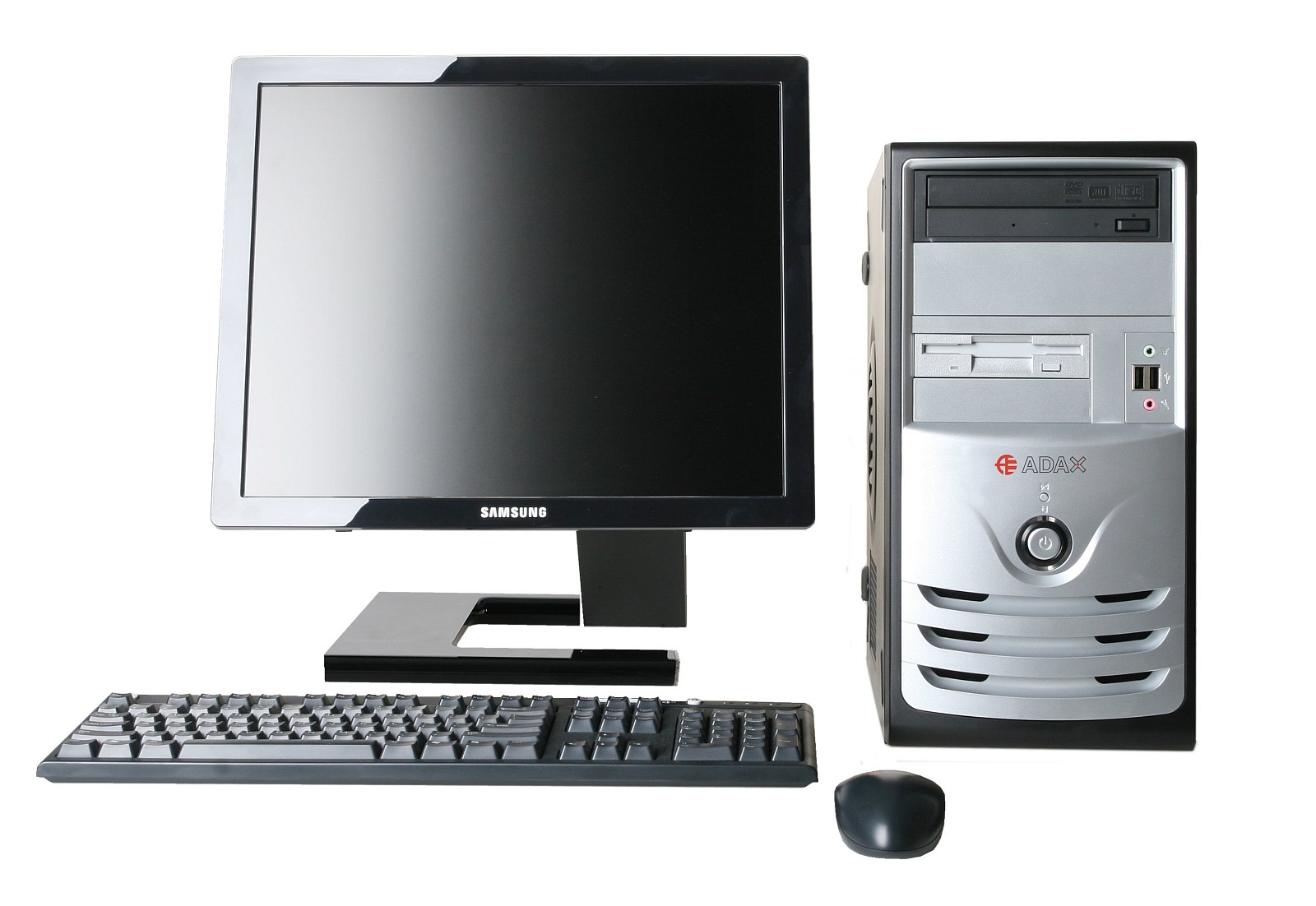
Komputer adalah alat yang dipakai untuk mengolah data menurut prosedur yang telah dirumuskan. Kata computer semula dipergunakan untuk menggambarkan orang yang perkerjaannya melakukan perhitungan aritmatika, dengan atau tanpa alat bantu, tetapi arti kata ini kemudian dipindahkan kepada mesin itu sendiri. Asal mulanya, pengolahan informasi hampir eksklusif berhubungan dengan masalah aritmatika, tetapi komputer modern dipakai untuk banyak tugas yang tidak berhubungan dengan matematika.
Dalam definisi seperti itu terdapat alat seperti slide rule, jenis kalkulator mekanik mulai dari abakus dan seterusnya, sampai semua komputer elektronik yang kontemporer. Istilah lebih baik yang cocok untuk arti luas seperti "komputer" adalah "yang memproses informasi" atau "sistem pengolah informasi."
Menurut sejarah komputer, generasi komputer dibagi menjadi 5 bagian.
Sekalipun demikian, definisi di atas mencakup banyak alat khusus yang hanya bisa memperhitungkan satu atau beberapa fungsi. Ketika mempertimbangkan komputer modern, sifat mereka yang paling penting yang membedakan mereka dari alat menghitung yang lebih awal ialah bahwa, dengan pemrograman yang benar, semua komputer dapat mengemulasi sifat apa pun (meskipun barangkali dibatasi oleh kapasitas penyimpanan dan kecepatan yang berbeda), dan, memang dipercaya bahwa mesin sekarang bisa meniru alat perkomputeran yang akan kita ciptakan di masa depan (meskipun niscaya lebih lambat). Dalam suatu pengertian, batas kemampuan ini adalah tes yang berguna karena mengenali komputer "maksud umum" dari alat maksud istimewa yang lebih awal. Definisi dari "maksud umum" bisa diformulasikan ke dalam syarat bahwa suatu mesin harus dapat meniru Mesin Turing universal. Mesin yang mendapat definisi ini dikenal sebagai Turing-lengkap, dan yang pertama mereka muncul pada tahun 1940 di tengah kesibukan perkembangan di seluruh dunia. Lihat artikel sejarah perkomputeran untuk lebih banyak detail periode ini.


Subscribe to:
Posts (Atom)